OpenViking实战:用虚拟文件系统统一Agent知识库、记忆与技能
有效阅读仅保存在当前浏览器,用于「为你」推荐;暂停或清除记录。
DataHot 速览
火山引擎开源OpenViking,以虚拟文件系统统一知识库、记忆与技能,并通过L0/L1/L2三层上下文加载优化Agent检索。文章详解其设计思路、部署流程及接入Claude Code等工具的实际体验,展示如何减少无关内容进入上下文,同时保留可观察的检索轨迹。
为什么值得关注:面向AI Agent的上下文管理是数据Agent落地的关键基建,文章给出分层检索与统一上下文的具体实践,值得数据从业者参考。
本文目录 18 节
- 01 OpenViking到底是什么?
- 02 传统 RAG 的问题,究竟出在哪里?
- 03 L0、L1、L2:先看目录,再读正文
- 04 部署前需要准备什么?
- 05 安装 OpenViking
- Step 1 配置嵌入模型
- Step 2 配置生成模型
- Step 3 配置查询规划
- 06 创建第一个知识库
- 07 启动 VikingBot,对话式使用知识库
- 08 用户记忆:多 Agent 共享同一套上下文
- 09 用 Helper 管理记忆和技能
- Step 1 查看资源、记忆和技能
- Step 2 技能也可以统一管理
- 10 用 Claude Code 调用知识库和记忆
- Cherry Studio 通过 MCP 接入
- WorkBuddy 同样走 MCP
- 我的实际感受
原文
火山引擎开源OpenViking,以虚拟文件系统统一知识库、记忆与技能,通过L0/L1/L2分层加载优化Agent上下文检索。本文详解其设计思路、部署流程及Claude Code等工具接入实测,展示如何提升Agent信息利用效率。
最近在整理 Agent 的知识库和长期记忆时,我发现一个很有意思的开源项目:OpenViking。它来自火山引擎团队,定位是面向 AI Agent 的开源上下文数据库——解决一个越来越明显的问题:资料、记忆、技能和项目文件分散在不同工具里,Agent 虽然“能搜到”,却未必知道应该先看什么、为什么找到这些内容。我用它搭了本地知识库,又接入了 Claude Code、WorkBuddy、Cherry Studio,实际体验下来,它更像一套 Agent 的上下文基础设施,而不只是一个向量数据库。
项目地址:github.com/volcengine/OpenViking
01 OpenViking到底是什么?
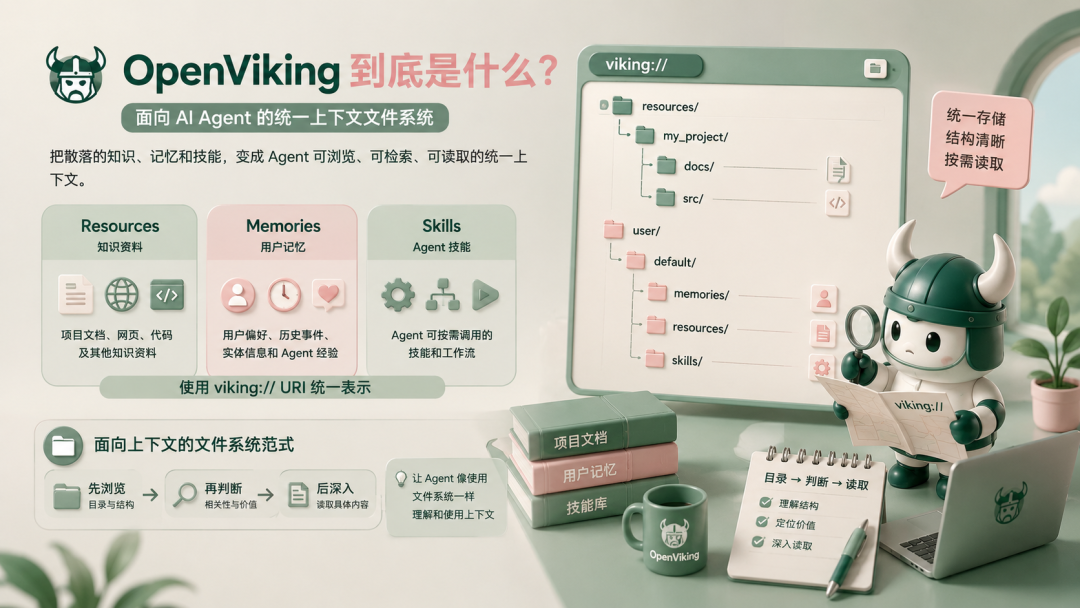
OpenViking 把三类内容统一放进一个虚拟文件系统:
- Resources · 知识资料:项目文档、网页、代码和其他知识资料,是 Agent 工作时的“参考资料库”。
- Memories · 用户记忆:用户偏好、历史事件、实体信息和 Agent 经验,跨会话长期存在。
- Skills · 技能工作流:Agent 可以按需调用的技能和工作流,多个 Agent 共享同一套定义。
这些内容使用 viking:// URI 统一表示。对 Agent 来说,它们不再是散落在向量库、Markdown 文件和插件配置里的几套数据,而是可以通过类似文件系统的方式浏览、搜索和读取的上下文资源:
viking:// ├── resources/ │ └── my_project/ │ ├── docs/ │ └── src/ └── user/ └── default/ ├── memories/ ├── resources/ └── skills/
这个设计有一个重要变化:Agent 检索内容时,可以先浏览目录和结构,再逐步深入具体文件。官方文档把这种方式称为“面向上下文的文件系统范式”。
02 传统 RAG 的问题,究竟出在哪里?
传统 RAG 通常会经历这样的流程:
文档切块 → 向量化 → 相似度检索 → 拼接结果 → 交给模型
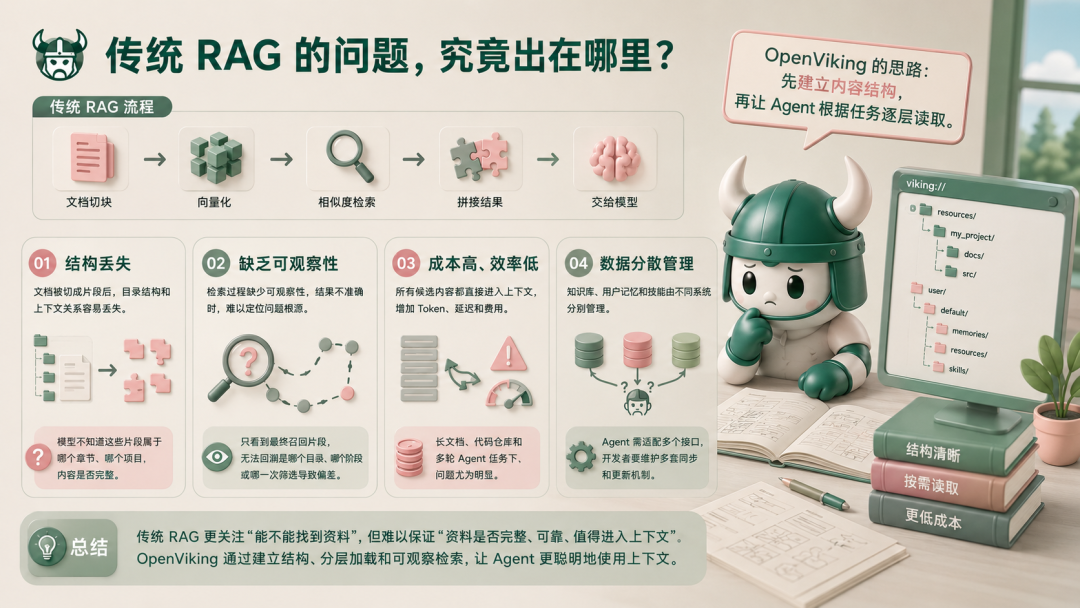
这套流程很成熟,但在知识量增加、任务变复杂之后,几个问题会逐渐暴露出来。
- 结构丢失:文档被切成片段后,原有的目录结构和上下文关系容易丢失。模型拿到几段相似文本,却未必知道它们属于哪个章节、哪个项目,甚至无法判断内容是否完整。
- 检索不可观察:结果不准确时,我们看到的通常只有最终召回片段,很难知道是哪个目录、哪个阶段或哪一次筛选导致了偏差。
- Token 与费用:所有候选内容都直接进入上下文,会增加输入 Token、延迟和费用。对于长文档、代码仓库和多轮 Agent 任务,这个问题尤其明显。
- 多系统分散:知识库、用户记忆和技能往往由不同系统分别管理。Agent 需要同时适配多个接口,开发者也要维护多套同步和更新机制。
OpenViking 的思路 是先建立内容结构,再让 Agent 根据任务逐层读取。
03 L0、L1、L2:先看目录,再读正文
像查书一样:摘要 → 概览 → 正文
OpenViking 会为内容生成三层上下文:
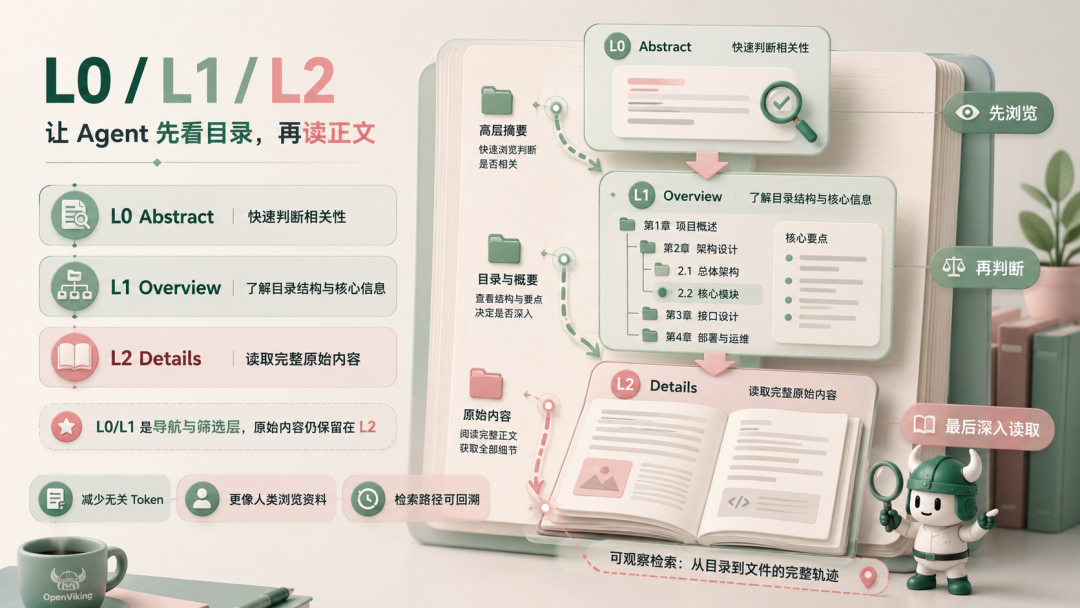
可以把它理解成查阅一本书:Agent 第一步只看摘要,判断哪些目录值得关注;第二步读取概览,了解章节结构和关键信息;只有任务确实需要时,才加载完整正文。目录本身也可以拥有摘要和概览,因此 Agent 可以先从较高层级规划路径,再深入到具体文件。
- L0 摘要层:判断哪些目录值得关注,最轻量
- L1概览层:章节结构与关键信息,按需加载
- L2完整正文:原始数据保留在这里,任务确实需要才读
这里有一个容易误解的地方:L0 和 L1 并不会替代原始内容。它们更接近导航和筛选层,原始数据仍然保留在 L2 中,按需读取。
这种分层机制主要带来三点价值:
- 减少无关内容进入上下文
- 让检索过程更接近人类浏览资料的方式
- 保留从目录到文件的检索轨迹,方便排查问题
OpenViking 官方还强调了“可观察检索”。当一次召回结果不理想时,可以查看 Agent 经过了哪些目录和路径,而不是只能猜测向量搜索为什么返回了某段内容。
04 部署前需要准备什么?
OpenViking 需要模型参与内容处理和检索,所以部署前要备好三样东西:
- Python 3.10+ 或更高版本
- 一个用于生成摘要、概览和规划的语言模型或视觉语言模型
- 一个嵌入模型
如果资料里包含图片、扫描 PDF 或其他多模态内容,使用视觉语言模型会更合适。纯文本知识库则可以根据成本、速度和效果选择普通语言模型。
05 安装 OpenViking
在终端执行:
pip install openviking –upgrade
然后初始化配置:
openviking-server init
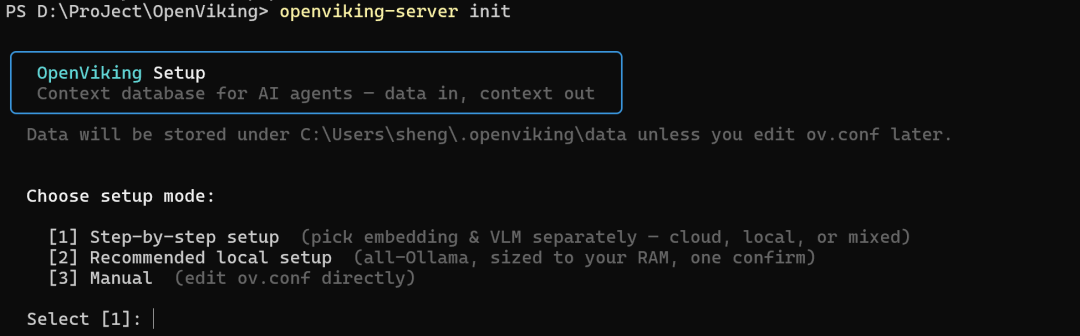
初始化向导会依次引导你配置模型提供商、嵌入模型、存储位置和服务参数。我的配置方式是调用云端模型,因此在向导中选择了 API 模式。如果你希望完全本地运行,也可以选择本地模型方案——具体能否顺利运行,取决于电脑的显卡、内存和模型要求。
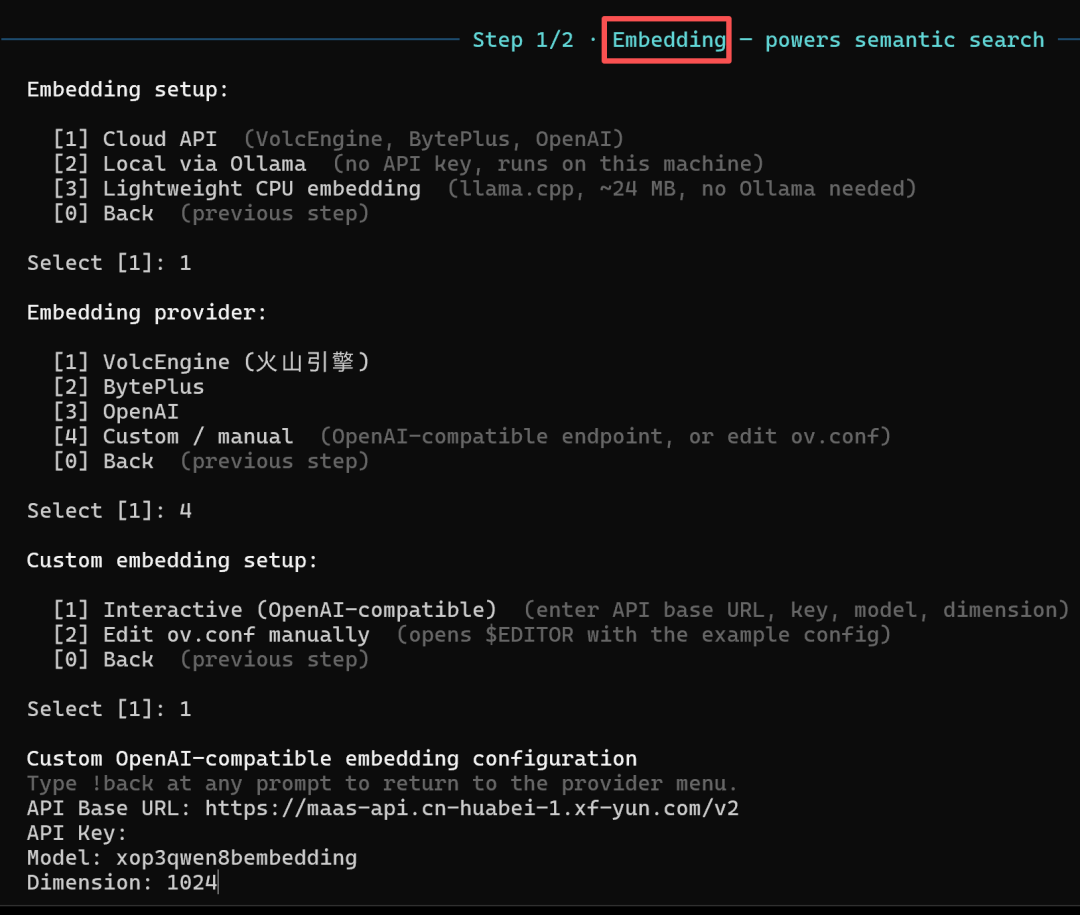
Step 1 配置嵌入模型
嵌入模型负责把文本或其他内容转换为向量,用于后续的语义检索。我这里使用的是讯飞 MaaS 提供的 Qwen3-Embedding-8B——之前和大家分享过,目前可以免费调用。
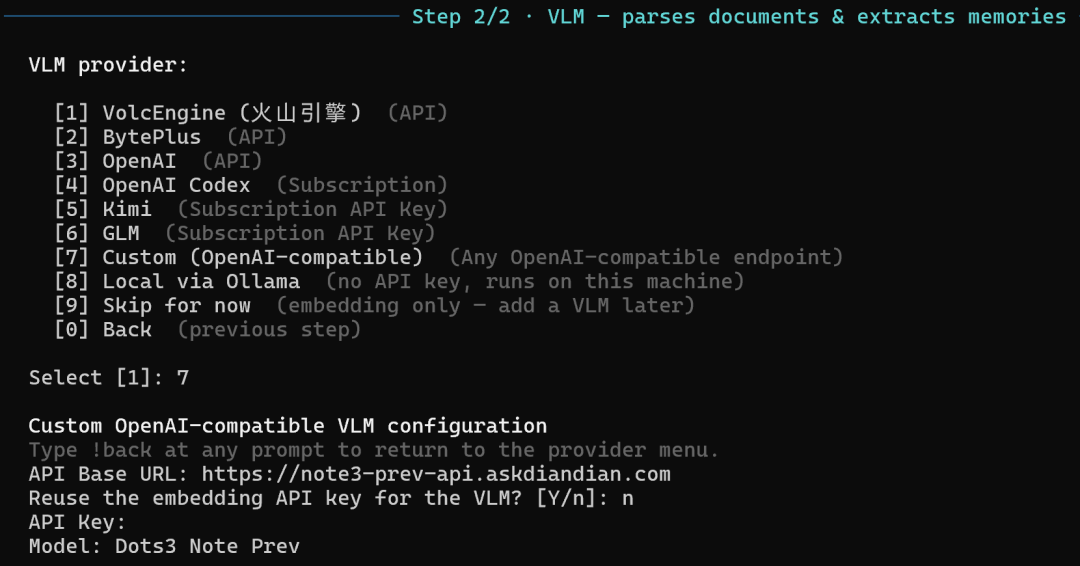
Step 2 配置生成模型
生成模型用于内容解析、摘要生成、概览生成和查询规划等环节。如果知识库包含图片、截图或扫描文档,视觉语言模型会更有优势;只处理普通文本时,使用常规 LLM 也可以满足基本需求。
Step 3 配置查询规划
查询规划器用于辅助拆解用户问题,并为后续的上下文浏览和检索提供规划。我使用的是云端模型,因此在初始化时没有启用本地查询规划器;使用本地模型时,可以根据设备性能和实际效果决定是否开启。
然后就是选择本地地址、选择默认端口、保存配置即可。接下来是验证,相当于执行 openviking-server doctor:
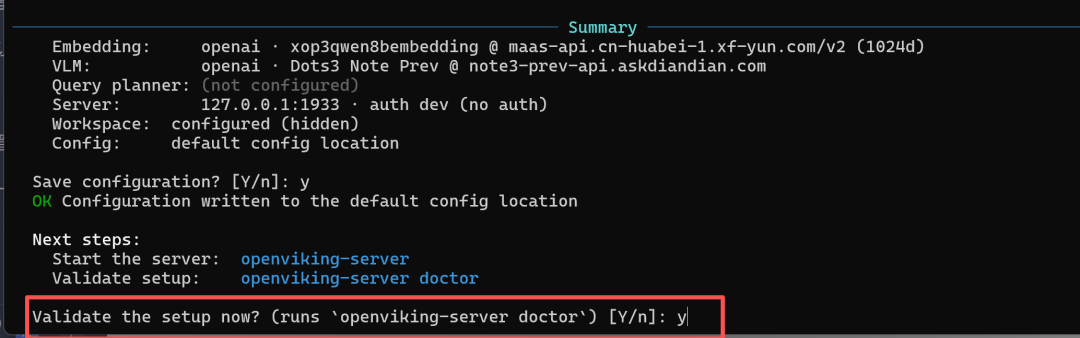
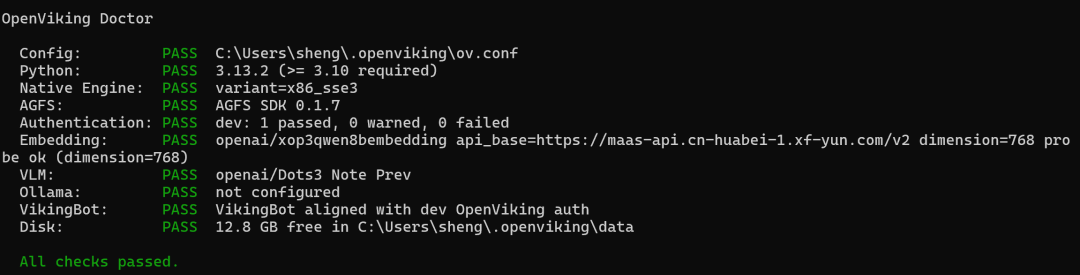
如果检查结果全部正常,就可以选择 Y 启动服务。如果有问题,调整好之后,执行:
openviking-server

启动后,在浏览器打开:
http://127.0.0.1:1933/
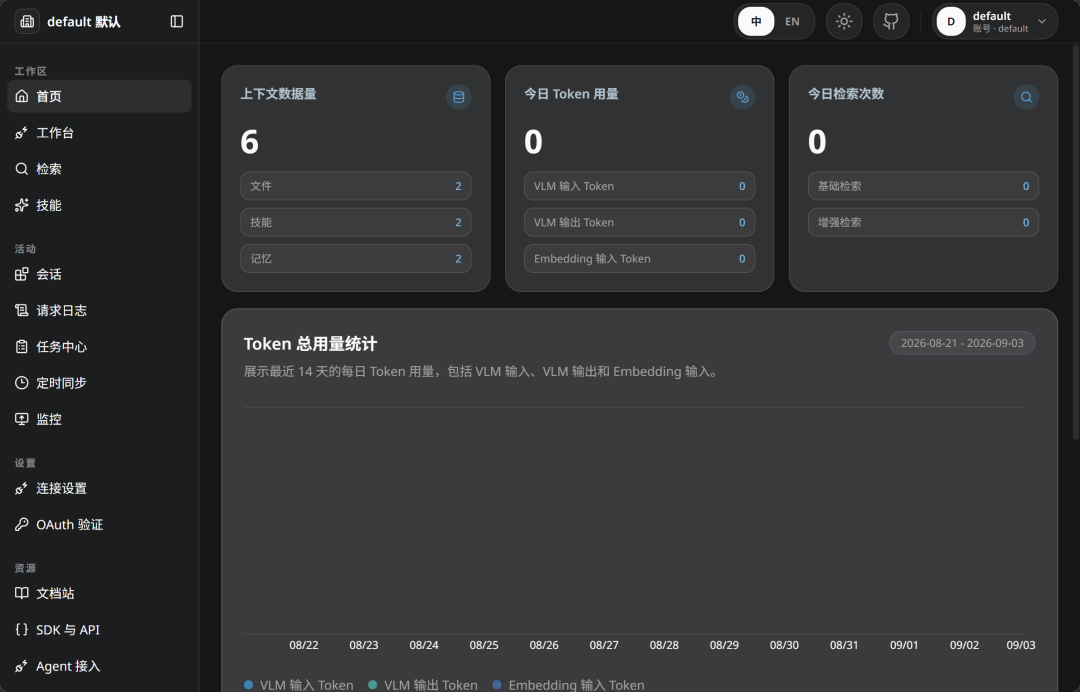
到这里,OpenViking 服务端已经运行起来了。
06 创建第一个知识库
在工作台中点击新增按钮:
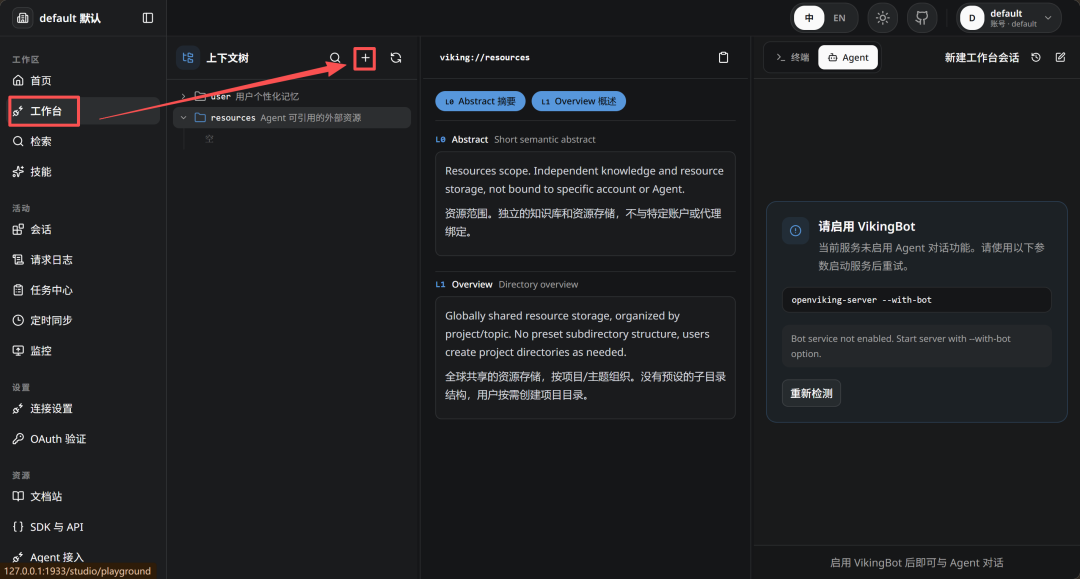
OpenViking 支持导入文件、目录和部分远程资源。我的示例是建立一个“统计学”知识库:先指定目标路径,再上传资料,最后点击开始处理。
处理完成后,页面会显示导入状态。
回到根目录,就能看到刚刚建立的资源目录。
07 启动 VikingBot,对话式使用知识库
加个 –with-bot 参数就行
第一次启动服务时,如果没有加 Bot 参数,工作台里可能还没有对话入口。先在终端按下 Ctrl + C 停止当前服务,然后执行:
openviking-server –with-bot
启动成功后,就可以直接在工作台中对话。
和 Bot 的对话全部都会显示在会话中,你也可以在会话中新建。
08 用户记忆:多 Agent 共享同一套上下文
一个 Agent 记下的,其他 Agent 也能用
OpenViking 把用户记忆放在用户上下文空间中,并通过 OpenViking 的API、MCP 和 Agent 集成能力提供访问:
viking://user/default/
用户记忆可以包含:
- 用户偏好
- 重要事件
- 常用实体
- Agent 工作经验
- 已确认的长期信息
这些内容可以被不同 Agent 共享,从而减少重复配置。一个 Agent 中记录的偏好,在其他接入同一 OpenViking 服务的 Agent 中也有机会被检索到。
09 用 Helper 管理记忆和技能
OpenViking 官方提供了 OpenViking Helper,支持 macOS 和 Windows x64。它主要解决三类问题:
- 配置 OpenViking 服务连接
- 安装和检查 Agent 集成
- 查看会话、记忆和技能的同步状态
Helper 可以检测本机安装的 Claude Code、Codex、Cursor、TRAE 和 OpenCode,并根据对应集成方式配置插件、MCP、Hook 或 CLI。在项目首页下载即可:
装完成后,在配置页面填写本地服务地址:
http://127.0.0.1:1933
本地 dev 无鉴权模式下,服务端不校验密钥,随便填写一个非空字符串即可。AgentID 字段是用来标识不同调用方、方便排障的,普通使用直接留空即可,不用填写。
进入 Agent 插件页面后,Helper 会列出本机检测到的 Agent。
Helper 不只是“帮你写配置文件”。它还能查看部分 Agent 会话中的 OpenViking 活动,例如记忆召回、上下文注入、MCP 调用、对话捕获和会话提交。这对于排查“插件装上了但似乎没有生效”的问题很有帮助。
Step 1 查看资源、记忆和技能
连接本地服务后,可以在 Helper 中看到相应目录:
- User:通常对应用户上下文和个性化记忆
- Resources:对应知识库和项目资料
- Skills:对应可复用的 Agent 技能
Helper 会把本地 Agent 的相关记录列出来,你可以选择哪些内容同步到 OpenViking。
记忆功能中也一样,会查询到你所有的记忆,你可以根据实际情况进行同步。
完成同步后,记忆可以被连接到同一服务的其他 Agent 使用。
Step 2 技能也可以统一管理
除了记忆,OpenViking 还可以管理 Agent 技能。将本地 Agent 的 SKILL.md 或相关技能目录同步到 OpenViking 后,技能会进入用户上下文空间的 Skills 目录。这样,多个 Agent 可以共享同一套技能定义,减少重复安装和维护。
另外补充一点:OpenViking Helper 这个官方客户端管理配置很方便,许多原本需要通过命令或配置文件完成的操作,也可以在这里进行。比如我在这里建立另外一个知识库,也很方便——在 Resources 下添加文件、文件夹,它会自动给你建立目录。
添加文件夹:
下面是添加完成后的效果:
基本核心功能就说完了。
10 用 Claude Code 调用知识库和记忆
还有 Cherry Studio 和 WorkBuddy
在 Helper 中完成 Claude Code 集成后,重启 Claude Code。刚才在配置向导过程中我已经安装了 Claude Code 插件:
在 Claude Code 中验证一下:
测试召回记忆——这里我用的是卡神之前分享的 claude.md 文档来测试召回:
知识库的使用也很流畅:
Cherry Studio 通过 MCP 接入
OpenViking Helper 当前主要面向本地 Agent 的配置和管理。Cherry Studio、WorkBuddy 等工具,可以通过MCP 接入 OpenViking。在 Cherry Studio 的 MCP 设置中添加 OpenViking 服务,然后启用对应工具。
启用后,可以先测试普通对话,再测试知识库检索。
WorkBuddy 同样走 MCP
WorkBuddy 同样可以通过 MCP 调用 OpenViking。将服务配置添加到 MCP 中并启用:
然后测试它能否检索“统计学”知识库中的内容:
提示: MCP 连接成功并不代表模型一定会主动调用知识库。测试时,问题最好明确指定资料范围,例如“请根据统计学知识库回答……”,并检查客户端是否实际调用了对应工具。
我的实际感受
OpenViking 最值得关注的地方,在于它重新组织了 Agent 使用上下文的方式。它把知识资料、用户记忆和技能放进统一的上下文空间,再通过目录结构、分层加载和可观察检索,让 Agent 逐步判断哪些内容值得读取。
这套设计对三类场景尤其有价值:需要长期维护的个人知识库、同时使用多个 Agent 工具的开发者,以及希望把用户偏好、项目资料和工作技能统一管理的团队。当然,它仍然处于快速迭代阶段,不同版本的命令、配置项和 Agent 集成方式可能发生变化,部署时最好以官方仓库和文档为准;知识库质量也不会因为换了工具就自动提升,资料结构、命名方式、更新机制和记忆筛选仍然需要认真设计。
作者:AI李子 公众号:AI李子
本文由 @AI李子 原创发布于人人都是产品经理。未经作者许可,禁止转载
题图来自Unsplash,基于CC0协议
这篇内容对你有用吗?
反馈只用于改善内容筛选,不等同于收藏